機能と使い方
Web VideoMark は、動画配信サービスで動画を視聴する際の再生品質を計測・確認できるブラウザー拡張機能です。このページでは Web VideoMark の主な機能と使い方について説明します。
インストール
パソコンで動画再生時の品質を計測・確認するには Chrome、Edge、Firefox またはその互換ブラウザーに拡張機能をインストールしてください。 Android スマートフォン・タブレットでは Firefox 用拡張機能をご利用いただけます。 プライバシーポリシーと利用規約の確認画面が表示され、それに確認・同意いただけると計測可能になります。
動画視聴中に詳細を確認
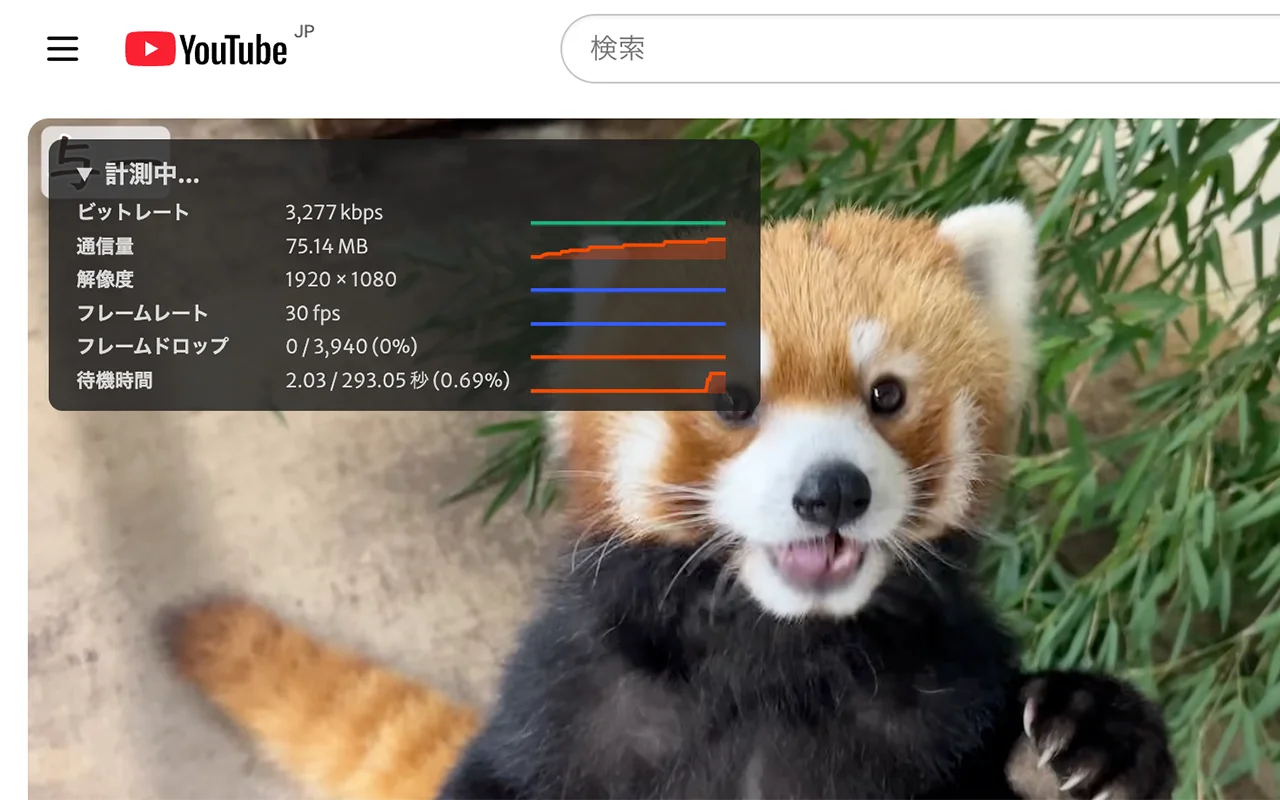
YouTube などの 対応サービス で動画を再生し、動画にマウスオーバーすると、「計測中」と書かれたオーバーレイが左上に表示されます。これをクリックすると、表示領域が拡大し、計測中のデータの数値と推移が表示されます。
計測サイトや動画によって異なりますが、再生中の動画のフレームレート、再生中の動画のフレームドロップ率 (コマ落ちしたフレーム数 / 再生した総フレーム数) などを確認できます。
最近見た動画にすばやくアクセス
ブラウザーのツールバーに Web VideoMark ボタンを追加すると、各種機能がより使いやすくなります。以下の手順でツールバーにボタンを追加してください。
- Chrome/Edge: ブラウザー右上にある拡張機能ボタンをクリック → Web VideoMark の横にあるピン留めボタンをクリック
- Firefox: ブラウザー右上にある拡張機能ボタンをクリック → Web VideoMark の横にある設定ボタンをクリック → 「ツールバーにピン留め」を選択
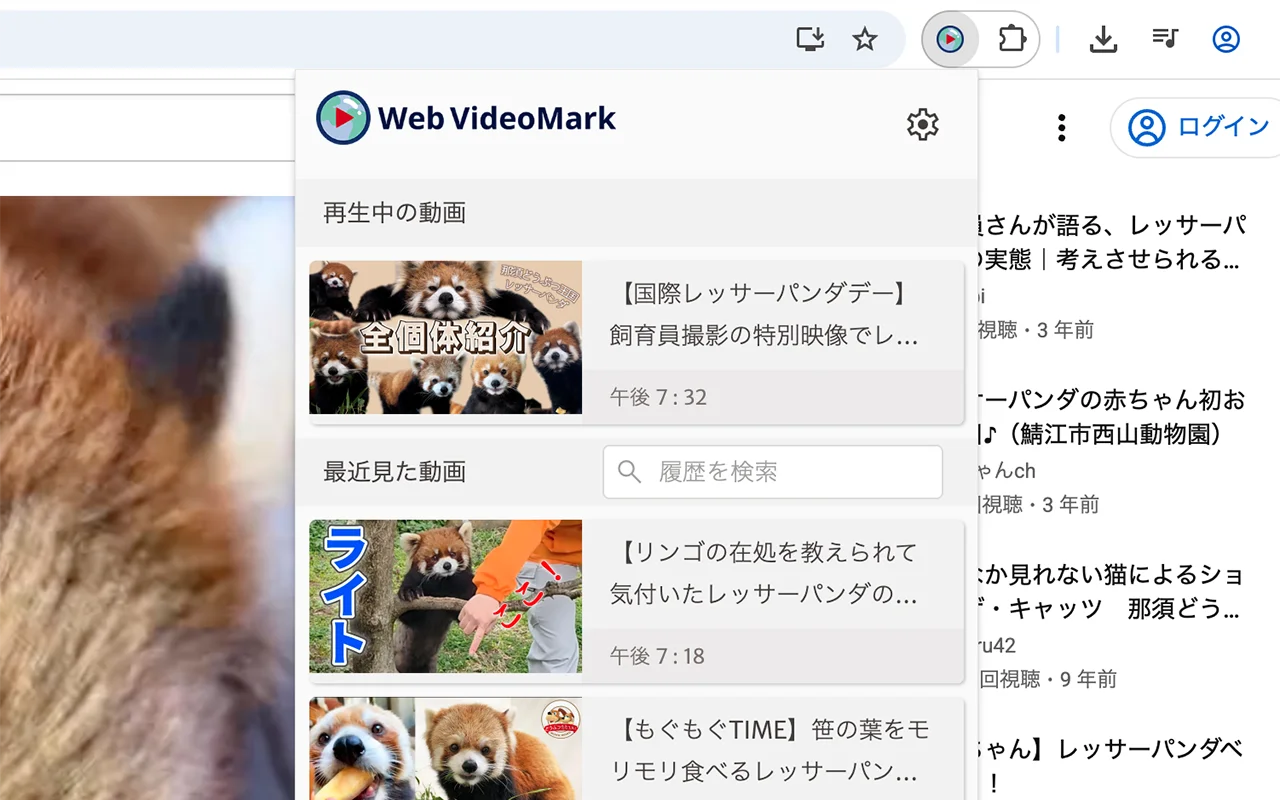
このボタンをクリックするとポップアップが表示され、再生中の動画や最近見た動画を簡単に確認できます。
視聴履歴を一覧表示
ポップアップの左下にある「すべて見る」をクリックすると、視聴履歴画面が新しいタブで開きます。
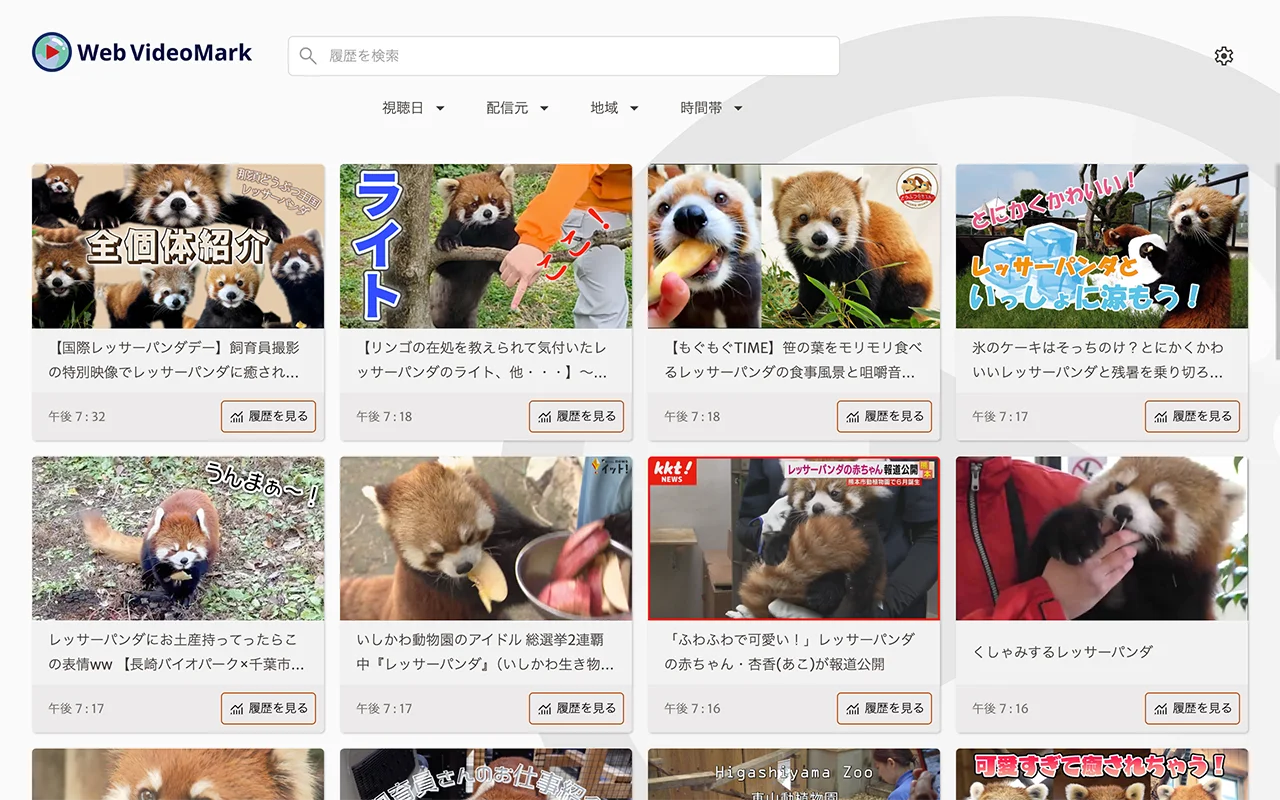
このページでは、すべての対応サービスで再生した動画の視聴履歴を一覧でき、キーワードでの検索、日時や動画配信サービスごとの絞り込みなどが可能です。
視聴履歴の詳細を確認
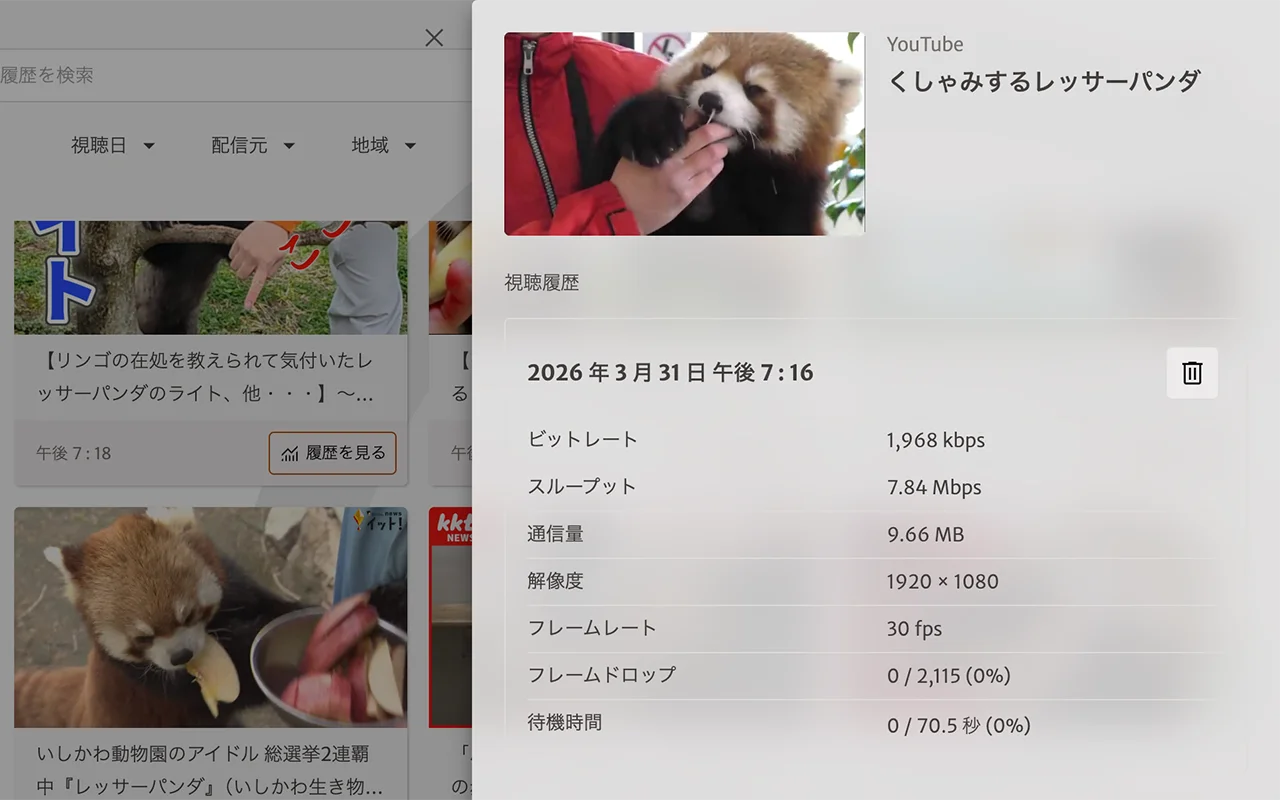
視聴履歴画面で各動画の「履歴を見る」ボタンをクリックすると、その動画の計測結果が表示されます。スループット、解像度、フレームドロップ率などを確認できます。
その計測結果を一覧から削除したい場合には削除ボタンをクリックしてください。次回のページ読み込み時にブラウザーとサーバーの双方からデータが削除されます。
拡張機能の設定
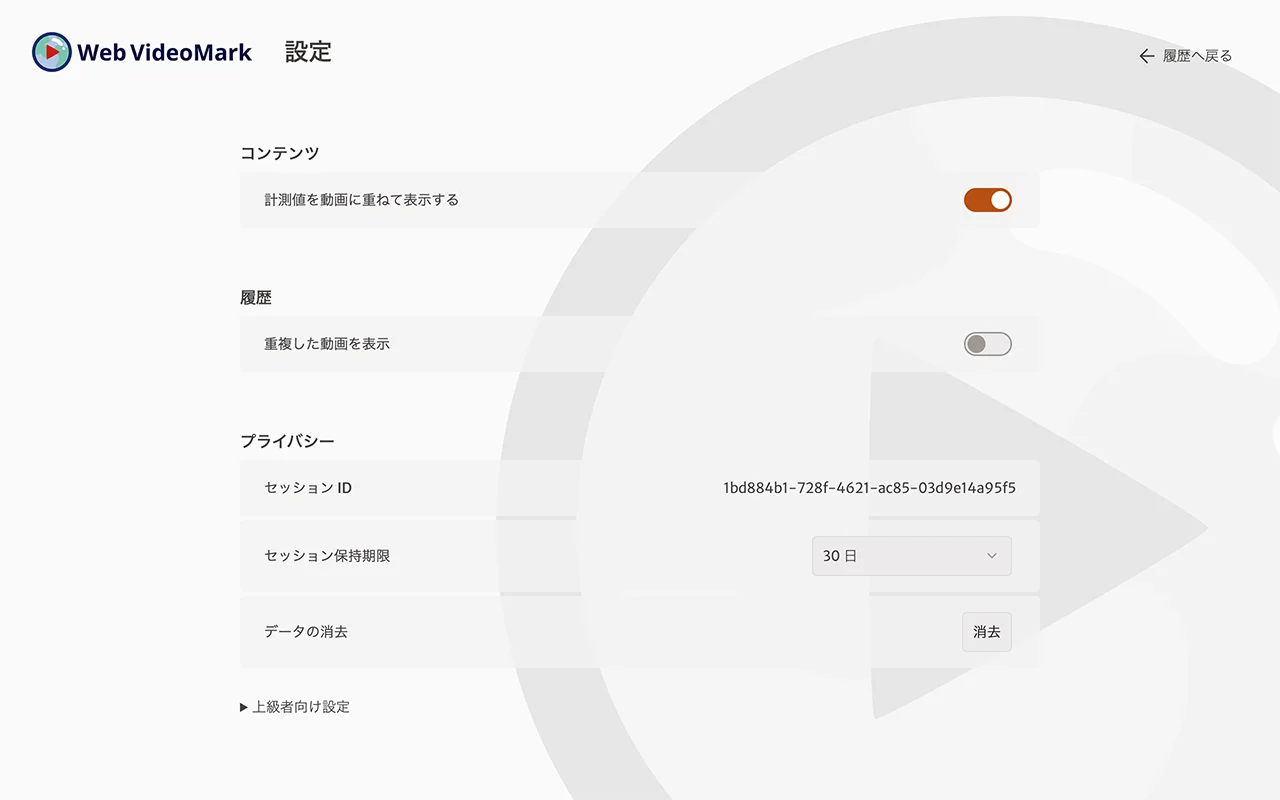
ポップアップか視聴履歴画面にある設定ボタンをクリックすると、設定画面が開きます。
ここでは、期間を指定したデータの消去を行えるほか、実験的機能「データ節約モード」(ビットレート制限) を一部のサイトを対象に有効化することもできます。